Codex、Claude Code、Cursor、Copilot 怎么分工
程序员不需要每天换一个 AI Coding 工具。
真正要解决的问题是:一个真实需求先在哪个工作面推进,什么时候才有必要切到另一个工具。
工具选错,AI 能力再强也会难用。
很多人的 AI Coding 工作流卡在一个误区:把 Codex、Claude Code、Cursor、Copilot 当成同一类工具比较。于是问题变成“哪个更强”。这个问题太粗。
先按真实开发动作看边界,不要先按工具名排座次:
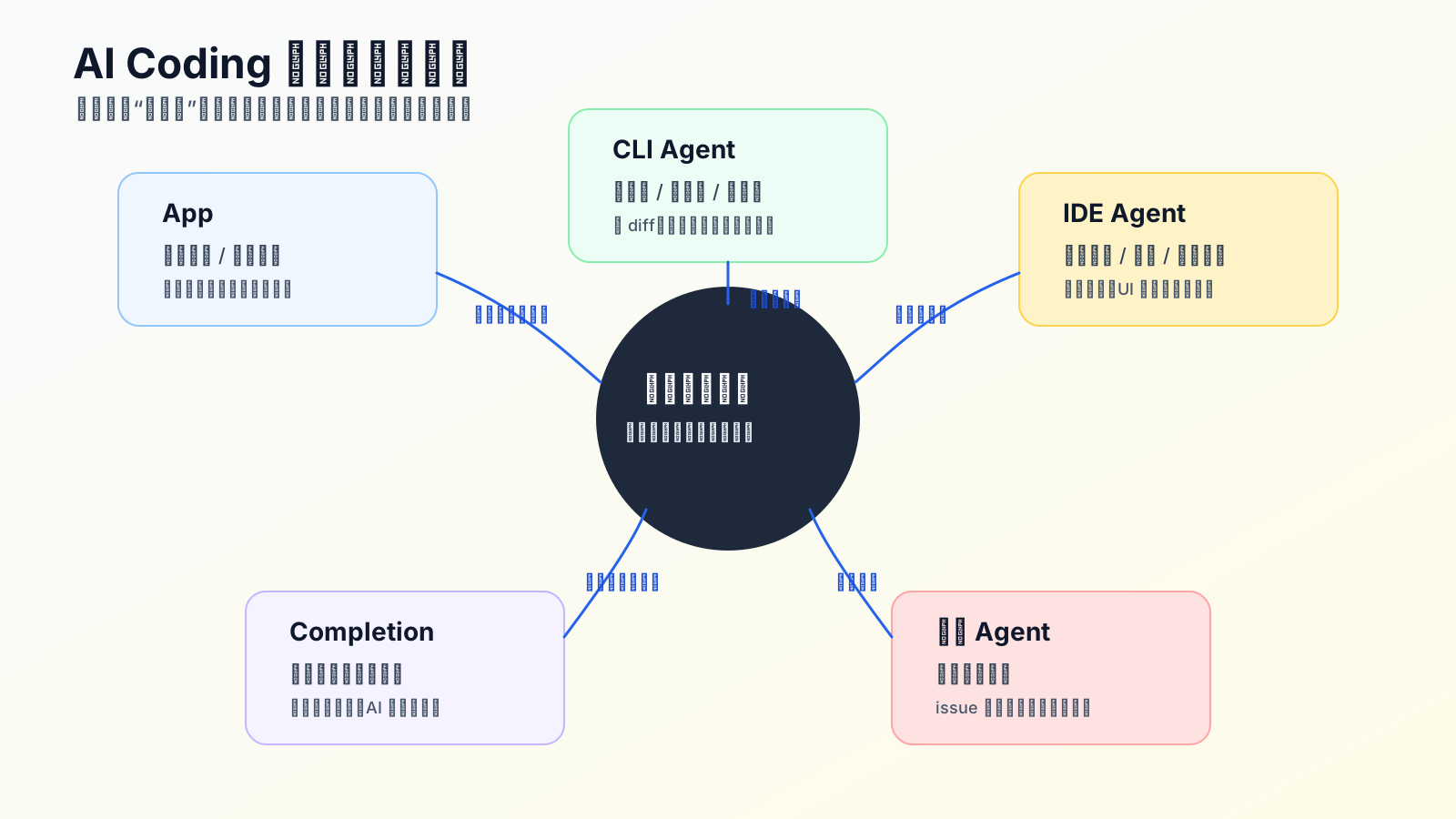
- App 类工作面:适合聊需求、拆任务、看结果、管长任务、做文件预览、异步审查和材料整理。
- CLI 类工作面:适合把 Agent 放进真实仓库,读文件、改文件、跑命令、留下可复查输出。
- IDE / AI 编辑器工作面:适合贴近代码上下文做阅读、跳转、diff 审查、断点 debug、局部编辑和交互式修改。
- 补全:适合当前文件内的低风险连续编码。
- 后台 Agent:适合清楚、范围小、可验证、可以异步处理的任务。
App 和 CLI 不是两套能力。只要 CLI Agent 能读仓库、调用工具、运行命令,规划、解释、审查、总结这些动作它也能做。差别更多在交互形态:App 更适合看结果、管理长任务、预览文件或图片、处理异步协作;CLI 更贴近 repo、终端、Git、测试和本地脚本。
一个工具可能覆盖多个工作面。比如 Codex 既有 App,也有 CLI;Claude Code 是终端里的 agentic coding 工具;Cursor 是带 AI 能力的编辑器;GitHub Copilot 同时覆盖 IDE 补全、Chat、review、coding agent 等能力。真正要学的不是工具名,而是把任务放到能产生证据、也符合自己编码习惯的工作面。
不要用一个工具承包所有动作
先看一个常见但低效的流程:
1. 在 IDE 里问 AI:帮我实现这个需求。
2. AI 改了几个文件。
3. 测试失败,继续让它修。
4. 发现需求理解错了,回到聊天窗口解释一遍。
5. diff 越来越大,最后自己手动收拾。
问题不一定是 IDE 工具不好,而是工作面混在一起了。
需求澄清、代码侦察、实现、测试、调试、审查,本来就是不同性质的动作。把它们全部塞到一个聊天窗口或一个编辑器侧边栏里,信息很容易乱。
更接近真实日常的做法是:先选一个主工作面,把需求、实现和验证尽量在一条线上跑完;只有出现证据、审查或调试缺口时才切换。主工作面不固定,取决于它能不能看到真实仓库、执行必要动作、留下证据。
一种可替换组合:App / CLI 类工作面聊需求、拆任务、跑工作流、开发验证
另一种可替换组合:IDE / AI 编辑器作为主工作面,终端补验证和 Git 证据
审查调试:IDE 读调用链、看 diff、断点 debug、做局部修正
界面行为:浏览器或 Playwright 复现用户路径
最终收口:回到 Git diff、测试输出和残余风险
这不是标准答案。有人习惯从 CLI 开始,有人习惯从 IDE 开始,有人会先在 App 里把需求聊清楚。关键不是入口,而是这条链路最后能不能回答:读了哪些文件、改了哪些 diff、跑了哪些验证、还有哪些风险。
App 什么时候值得用
App 不是代码改动的必经入口。CLI 能做的计划、解释、审查,App 通常也能做;App 值得打开,通常是因为它的界面更适合看和管理结果。
例如:
- 管理多个异步任务。
- 预览文件、图片、报告和审查结果。
- 对比几种方案的取舍。
- 把一段调试记录整理成复盘。
- 整理文章、规则、任务卡或上下文包。
- 做独立审查,不直接碰当前 worktree。
App 的优势不是它比 CLI 更懂工程,而是展示和协作体验更好。它的缺点也很直接:如果拿不到真实工作区、命令输出和 Git diff,它就只能基于你给的材料判断。你如果只在 App 里粘几段代码,让它判断整个项目,风险很高。
适合 App 的提示通常是这样的:
我准备在真实项目里做这个改动。
先不要写代码,请帮我判断任务风险:

需求:
用户 session 过期后,重新登录第一次提交表单失败。

已知上下文:
- 前端 React
- auth 逻辑在 src/auth/
- 已有 auth-refresh 测试

请输出:
- 需要确认的问题
- 可能涉及的模块
- 不适合直接交给 Agent 改的部分
- 建议的第一步验证动作
这类工作不需要立刻编辑文件。App 可以帮你把风险和边界整理清楚,再把结果带回仓库。需求已经清楚时,完全可以直接在 CLI 里完成这一步。
但不要在 App 里做这种事:
我把几个文件贴给你,你直接给我完整 diff。
除非任务很小,否则这会让 diff 脱离真实仓库。真实项目里的 import、类型、测试、格式化、锁文件、生成文件、路径别名,App 可能都看不见。
CLI 适合做什么
CLI 是 AI Coding 里最接近真实工程执行面的工作面。
它能在当前仓库里读文件、搜索、编辑、跑命令、看 Git 状态。Codex CLI 和 Claude Code 这类工具的核心价值在于:Agent 可以进入你的项目目录,执行一组可观察动作。
CLI 适合:
- 接手陌生模块。
- 做代码搜索和上下文侦察。
- 执行小步实现。
- 跑测试、lint、build。
- 根据命令输出排障。
- 整理 diff 和完成报告。
- 把规则、模板、验证记录写回仓库。
例如:
rg -n "refresh token|auth-refresh|session expired" src test
git status --short
npm test -- auth-refresh
这些命令的价值不是“有命令行感觉”,而是让 Agent 的判断有证据。CLI 输出能告诉你它读到了什么、改了什么、跑了什么。
CLI 的弱点也很明显:它不一定适合精细 UI 调整,不一定适合设计稿对齐,不一定适合你边跳转边看多个文件的编辑习惯。此时可以把 CLI 用作仓库侦察、工作流执行和验证证据面,把 IDE 用作代码审查、debug 和局部修正面。反过来也成立:如果 IDE 能可靠读仓库、改多文件、跑命令并返回输出,它也可以成为主工作面。
CLI 提示可以这样写:
先不要改代码。

请在当前仓库中完成代码侦察:
- 用搜索找到相关入口、实现、测试。
- 列出实际读取过的文件。
- 给出最小实现计划。
- 说明建议运行的验证命令。

未经确认不要编辑文件。
这能让 CLI Agent 先建立证据,再进入实现。
IDE 适合做什么
Cursor、VS Code 里的 Copilot Chat、JetBrains 里的 AI 能力,本质上都把 AI 放到了编辑器工作面。
IDE 的优势是贴近代码。你可以选中一段函数,让 AI 改;可以在当前文件里补测试;可以一边看类型报错一边调整;可以利用编辑器的跳转、诊断、Git 面板、调试器。
IDE 适合:
- 读调用链和定位真实实现入口。
- 审查 Agent 改出来的 diff。
- 断点 debug 或观察运行时状态。
- 当前文件或相邻文件的小改。
- 根据已有模式补代码。
- 修类型报错和 lint。
- 补单元测试。
- 改 UI 细节。
- 看 diff 时做小修。
- 在人工主导方案下执行局部代码修改。
例如:
只修改当前选中的函数。
目标:当 response.status 为 401 且 refresh token 存在时,先刷新 token 再重试一次。
约束:不改变外部接口,不新增依赖,不吞掉非 401 错误。
IDE 的危险在于太顺手。你选中一段代码让 AI 改,很容易忘记它没看完整调用链;你在侧边栏聊了很久,也很容易忘记当前 diff 已经扩大。
所以 IDE 工作面要配两条规则:
1. 选区改动只允许影响选区和必要相邻测试。
2. 任何跨文件、跨模块、改接口的建议,先回到计划阶段。
如果一个 IDE Agent 提议“顺便重构一下 auth 管理”,这已经不是当前文件编辑了。应该停下来,让它把方案写出来,再回到主工作面的任务计划或规格流程里判断。
补全适合做什么
补全是最容易被低估,也最容易被误用的 AI Coding 能力。
它不适合替你做业务判断,但非常适合在你已经知道要写什么的时候加速输入。
适合补全的场景:
- 重复字段映射。
- 枚举分支补齐。
- 测试断言补全。
- 类型声明。
- 小工具函数。
- 注释到代码的直接转换。
- 按已有模式写相邻代码。
补全的前提是你在驾驶位。你知道下一行应该是什么,AI 只是帮你少敲。
不适合补全的场景:
- 你还没想清业务规则。
- 你不知道该改哪个文件。
- 你不确定这个分支是否应该存在。
- 你在写安全、鉴权、金额、迁移逻辑。
很多线上问题不是因为 AI Agent 大规模改错,而是因为补全悄悄补了一段“看起来合理”的逻辑,人顺手接受了。补全越丝滑,越要保持怀疑。
一个实用做法是:高风险代码先关掉自动接受习惯,只保留手动触发。你可以用补全写重复代码,但不要让它替你决定业务语义。
后台 Agent 适合做什么
后台 Agent 的吸引力很明显:你开一个任务,它自己拉分支、改代码、跑检查、给结果。
但它适合的任务其实更窄。
适合后台 Agent 的任务通常有这些特征:
- Issue 描述清楚。
- 完成条件明确。
- 影响范围可预计。
- 有测试或检查命令。
- 不需要频繁人机来回确认。
- 失败后可以安全回滚或重新生成。
例如:
## Task

Add empty state to invoice list page.

## Scope

- `src/pages/invoice/ListPage.tsx`
- related tests only

## Done when

- empty invoice response shows existing `EmptyState` component
- no query behavior changes
- related tests pass
这种任务适合让后台 Agent 处理。
不适合后台 Agent 的任务:
- 线上事故。
- 需求还在变。
- 需要业务现场确认。
- 涉及权限、金额、隐私、数据修复。
- 需要频繁看 UI 和调细节。
- 测试缺失,完成条件只能靠人判断。
后台 Agent 不是“更强的自动驾驶”,而是异步执行器。你给它的任务越像清晰 issue,它越有用;你给它的任务越像“帮我想办法”,它越容易跑偏。
一张主工作面判断表
下面这张表不是标准答案,只是判断入口的辅助。你可以按自己的习惯替换工具,只要最后能留下证据。
| 任务状态 | 首选工作面 | 原因 | 注意点 |
|---|---|---|---|
| 需求模糊 | App / CLI | 先澄清问题、拆目标、列风险 | 不要直接给完整 diff |
| 陌生模块 | CLI | 能搜索、读文件、跑命令、留证据 | 先侦察,后实现 |
| 当前文件小改 | IDE | 贴近代码上下文,编辑效率高 | 限制选区和相邻文件 |
| 重复代码/断言 | 补全 | 人在驾驶位,AI 加速输入 | 不接受业务判断型补全 |
| 中等风险实现 | 能访问仓库并留下证据的主工作面 + IDE/终端补位 | 主工作面做侦察、计划、实现和验证;IDE 做审查、debug 或局部修正 | 每步看 diff |
| UI 交互验证 | IDE + 浏览器 | 编辑和视觉反馈近 | 截图或录屏留证据 |
| 清晰异步任务 | 后台 Agent | 可以独立执行、提交结果 | issue 要写清完成条件 |
| 线上事故/高风险 | App / CLI 辅助 | 分析证据和排查路径 | 人控制执行 |
这张表不是要求你每次切很多工具,而是帮你决定主工作面。
低风险任务可以一直在 IDE 里做。中等风险任务要先选一个能读仓库、改文件、跑命令、留下 diff 和验证输出的主工作面;这个主工作面可以是 CLI,也可以是具备同等能力的 IDE 或 App。高风险任务里,AI 更适合先做证据整理、方案对比和风险枚举,关键业务决策仍然由人确认。
一个真实需求怎么组合工具
假设需求是:
用户 session 过期后重新登录,第一次提交表单失败。
第一步,在 App 或 CLI 当前对话里做风险判断:
请判断这个任务适合哪种 AI 授权级别:
- AI 主导
- AI 实现,人控计划
- 人主导,AI 辅助
- 只做分析

请说明理由,并列出缺失上下文。
这个任务涉及登录状态,但不一定涉及权限模型变化。大概率属于“AI 实现,人控计划”。
第二步,切到 CLI 做上下文侦察:
先不要改代码。
请搜索 session 过期、refresh token、表单提交相关入口。
列出实际读取文件,并给最小实现计划。
CLI 可以跑:
rg -n "refresh token|session expired|401|submit" src test
git status --short
第三步,人确认计划后,让 CLI 或 IDE 做第一小步。
如果只是补一个失败测试,CLI 很适合。如果需要在一个组件里调局部状态,IDE 更顺手。
第四步,验证回到 CLI:
npm test -- auth-refresh
npm run lint
git diff --stat
第五步,必要时用浏览器验证真实交互。
如果这个 bug 和页面状态有关,只看测试不够。需要打开本地页面,复现过期登录后的提交路径,记录截图或步骤。
第六步,把完成证据整理成验证记录。下面用配套代码仓库 DavidDingXu/learn-ai-coding 里的 verification ledger 样例说明格式:
cd learn-ai-coding/ai-coding-workflow-kit
node src/cli.js verify-ledger --file examples/verification-ledger.pass.md
实际项目里可以照着这个格式写自己的 verification ledger。
这条路径不要求工具越多越好。它要求每一步有明确目的:规划归规划,编辑归编辑,验证归验证。
Codex、Claude Code、Cursor、Copilot 的实际分工
这里不做“谁更强”的排名。工具变化很快,排名很容易过期。先看任务需要哪个工作面。
Codex 适合承担仓库级 Agent 工作:理解任务、读文件、改文件、跑命令、报告验证。Codex CLI 适合本地仓库内的小步实现和验证;Codex 云端/网页工作面适合异步任务、PR/review、材料整理、文件预览和与 GitHub 工作流结合的场景。具体能力要以官方文档和当前产品为准。
Claude Code 适合终端里的 agentic coding,尤其是你希望 Agent 在仓库中探索、计划、编码、测试,并且能结合 CLAUDE.md、hooks、skills、MCP、subagents 等机制时。它的工程化能力很强,但也更需要你给清楚规则和边界。
Cursor 适合以编辑器为中心的工作。它的价值不是替代 CLI,而是在你读代码、跳转、选区编辑、局部重构、UI 调整时,把 AI 放到最贴近代码的位置。对程序员来说,Cursor 更像一个 AI-native IDE 工作面。
GitHub Copilot 适合 IDE 内补全、Chat、PR review、GitHub 任务上下文和 cloud agent 等场景。它和 GitHub issue、pull request、repository instructions 的结合很自然,适合把清晰任务放进 GitHub 工作流。
这些分工可以组合。
例如:
Codex/Claude Code:仓库侦察、计划、小步实现、命令验证
Cursor/Copilot Chat:局部编辑、跳转、选区修改、UI 调整
Copilot completion:当前文件补全
GitHub/Codex cloud agent:清晰异步 issue
App:结果预览、异步任务管理、方案审查、复盘和材料整理
不要因为一个工具能做很多事,就让它做所有事。
工具组合的反例
反例一:在 IDE 里直接做复杂需求。
帮我把支付流程重构一下,顺便修复偶发支付失败。
这个任务应该先变成规格、计划和验证路径。IDE 只适合执行其中的局部步骤。
反例二:把 UI 细节全交给 CLI。
帮我把这个页面调得更舒服一点。
CLI 可以改代码,但它不一定看得到真实视觉效果。UI 任务需要浏览器截图、设计稿、交互状态。否则 Agent 很容易按代码想象页面。
反例三:让后台 Agent 处理模糊 issue。
用户说登录体验不好,优化一下。
这种 issue 不适合异步 Agent。它应该先拆成可观察行为,例如“session 过期后不丢表单输入”“刷新 token 失败时显示重新登录提示”。
反例四:用补全写业务规则。
当你写到:
if (order.status === 'paid') {
补全可能会给出一个看起来合理的分支。但 paid 订单能不能取消、能不能退款、能不能回退,不是补全该决定的事。
给自己的最小工具工作台
不需要一次装满所有工具。一个程序员的最小工作台,可以先是这样:
1. 一个仓库级 Agent:Codex CLI 或 Claude Code
2. 一个 AI 编辑器工作面:Cursor 或带 Copilot 的 IDE
3. 一个补全工具:Copilot 或编辑器内置补全
4. 一个浏览器验证方式:本地浏览器、Playwright 或浏览器插件
5. 一个 Git 和测试命令面:终端
再配三类仓库资产:
AGENTS.md / CLAUDE.md / repository instructions
任务上下文包
验证记录
这就够了。
工具多不是能力。先把一条路径跑顺:任务分级、上下文侦察、计划、小 diff、验证、审查。其他工具只在主工作面不够用时介入。
什么时候该切换工具
切换工具不是为了仪式感,而是为了解决当前工作面的短板。
遇到这些情况,应该从 App 切到 CLI:
- 需要读真实仓库文件。
- 需要跑命令验证。
- 需要查看 Git diff。
- 需要生成可落盘产物。
遇到这些情况,应该从 CLI 切到 IDE:
- 需要频繁跳转和人工阅读。
- 需要精细改当前文件。
- 需要借助类型提示、调试器或 UI 插件。
- 需要你亲自掌控局部代码。
遇到这些情况,应该从 IDE 切回 CLI:
- 改动跨多个文件。
- 需要跑测试和整理输出。
- 需要检查 diff 范围。
- 需要把结果写入任务记录。
遇到这些情况,可以考虑后台 Agent:
- 任务已经写成清晰 issue。
- 完成条件明确。
- 失败不会影响现场。
- 你可以稍后 review PR 或 diff。
遇到这些情况,不要切给后台 Agent:
- 需求还没定。
- 线上正在出问题。
- 需要人工连续判断。
- 涉及核心权限、数据和金额。
常见问题
只用一个工具行不行?
可以。低风险任务完全可以只用一个工具。但随着任务进入真实项目,规划、编辑、验证和审查的需求会分化。工具组合不是为了复杂,而是为了让每个动作在合适的位置发生。
Codex 和 Claude Code 都是 CLI Agent,怎么选?
看你现有环境、模型偏好、团队约束和工作流资产。对个人来说,更重要的是把项目规则、上下文包和验证命令跑顺。工具可以替换,工程证据不能省。
Cursor 和 Copilot 会不会和 CLI Agent 冲突?
不会。IDE 工具适合局部编辑和当前文件上下文,CLI Agent 适合仓库级计划和验证。冲突通常来自人没有划边界,让多个工具同时改同一批文件。
后台 Agent 能不能替我写完整需求?
可以处理清晰、范围小、可验证的需求。复杂需求要先拆。后台 Agent 最怕模糊任务和频繁变化的上下文。
工具越多,成本会不会越高?
会。工具太多会带来上下文切换、规则重复和结果合并成本。最小工作台先跑通,再按真实痛点补工具。
可以先建立的个人路由规则
把下面这段放进自己的工作笔记就够用:
# AI Coding Tool Routing

## App

Use for previews, async task management, review reading, recap, and material organization.

## CLI Agent

Use for repository exploration, small diffs, tests, debugging, and verification records.

## IDE Agent

Use for selected-code edits, local refactors, UI adjustments, and type-driven fixes.

## Completion

Use only when I already know the intended logic.

## Background Agent

Use only for clear, scoped, verifiable async tasks.
后面再把它细化到自己的项目,例如哪些命令必须跑,哪些目录不能改,哪些任务必须先写 spec。
工具工作台搭好以后,下一个问题会自然出现:你的本地环境、终端、浏览器、Git、测试命令和项目规则,怎么组织成一条能反复使用的开发路径。否则工具再多,也只是分散的入口。
可复查资料
- OpenAI Codex 官方文档:https://developers.openai.com/codex/
- OpenAI Codex CLI:https://developers.openai.com/codex/cli
- OpenAI Codex cloud:https://developers.openai.com/codex/cloud
- Anthropic Claude Code overview:https://code.claude.com/docs/en/overview
- GitHub Copilot 文档:https://docs.github.com/en/copilot
- Cursor 官方文档入口:https://cursor.com/docs